


سوئیچ شبکه از مج موعه ای کامپیوتر ( گره ) که توسط یک محیط انتقال ( کابلی یا بدون کابل ) به یکدیگر متصل می گردند ، تشکیل شده است. در شبکه از تجهیزات خاصی نظیر هاب و روتر نیز استفاده می گردد. سوئیچ یکی از عناصر اصلی و مهم در شبکه های کامپیوتری است . با استفاده از سوئیچ ، چندین کاربر قادر به ارسال اطلاعات از طریق شبکه در یک لحظه خواهند بود. سرعت ارسال اطلاعات هر یک از کاربران بر سرعت دستیابی سایر کاربران شبکه تاثیر نخواهد گذاشت . سوئیچ همانند روتر که امکان ارتباط بین چندین شبکه را فراهم می نماید ، امکان ارتباط گره های متفاوت ( معمولا کامپیوتر ) یک شبکه را مستقیما با یکدیگر فراهم می نماید. شبکه ها و سوئیچ ها دارای انواع متفاوتی می
برچسبها:
ادامه مطلب
روتر یکی از دستگاه های شبکه ای مهم و حیاتی است که از آن در شبکه های LAN و WAN استفاده می گردد . روترها تاکنون در مدل های متفاوت و با معماری مختلف طراحی ، تولید و عرضه شده اند .

استفاده از روترها در شبکه به امری متداول تبدیل شده است . یکی از دلایل مهم گسترش استفاده از روتر ، ضرورت اتصال یک شبکه به چندین شبکه دیگر ( اینترنت و یا سایر سایت ها ی از راه دور ) در عصر حاضر است . نام در نظر گرفته شده برای روترها ، متناسب با کاری است که آنان انجام می دهند : ” ارسال داده از یک شبکه به شبکه ای دیگر ” . مثلا” در صورتی که یک شرکت دارای شعبه ای در تهران و یک دفتر دیگر در اهواز باشد ، به منظور اتصال آنان به یکدیگر می توان از یک خط leased ( اختصاصی ) که به هر یک از روترهای موجود در دفاتر متصل می گردد ، استفاده نمود . بدین ترتیب ، هر گونه ترافیکی که لازم است از یک سایت به سایت دیگر انجام شود از طریق روتر محقق شده و تمامی ترافیک های غیرضروری دیگر فیلتر و در پهنای باند و هزینه های مربوطه ، صرفه جوئی می گردد .
انواع روترها
برچسبها:
ادامه مطلب
برچسبها:
ادامه مطلب
برچسبها:
ادامه مطلب
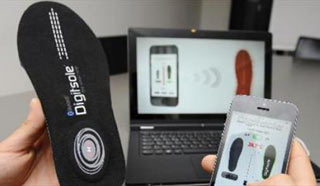
کفش ها به اینترنت متصل میشوند
در عصر مدرنیته، کفش ها نیز باید رنگ و بویی از این دوران داشته باشند. مخترعان موفق به ساخت کفش منحصر به فردی شده اند که علاوه بر قابلیت اتصال به اینترنت می تواند گام های شخص را تقویت کند. کفش هایی که امروزه تولید و روانه بازار می شوند با کفش های گذشته دارای تفاوت های شگرفی هستند تا بتوانند کفش هایی باشند که نگاه مخاطبانشان را به خود جذب کنند.
برچسبها:
ادامه مطلب
اگر روی لپ تاپ تان آب ريخت، چه باید کرد
یکی از بدترین فاجعه هایی که برای کاربران ابزارهای الکترونیکی اتفاق می افتد، ریختن آب یا چای یا هر نوع مایعی روی آن هاست. این اتفاق که بخصوص برای لپ تاپ ها به وفور روی می دهد، معمولا به سوختن مدارهای الکترونیکی و از دست رفتن ابزارهای گران قیمت و باارزش منجر می شود.

برچسبها:
ادامه مطلب
How to reset windows 8 administrator password
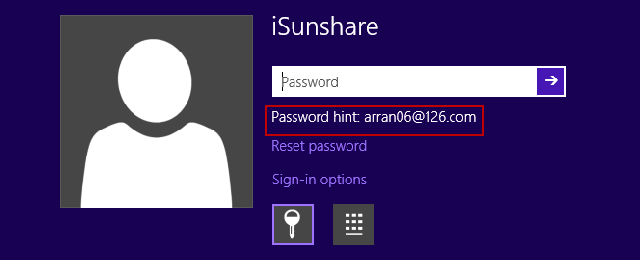
1. Get User password via Windows Password Hint
When we are creating our Windows system account and login password, a password hint will be asked to set up for preparation. This password hint had better can remind you, only just you of lost or forgotten password. So it couldn't’t like the password, but is related to your login password. As a result, while you type a wrong password, the password hint will pops up below the password input box. Based on the password hint, you can think of your origin password.
برچسبها:
ادامه مطلب
روش از قفل کردن کیبورد لپ تاپ و کمپیوتر
میخواهید کیبورد را قفل کنید تا وقتی که پشت کامپیوترتان نیستید خیالتان راحت باشد ؟
ابتدا Shift سمت راست کیبورد را به مدت 10 ثانیه نگه دارید. اخطاری در صفحه ظاهر میشود که باید yes بگویید به این ترتیب کیبورد قفل میشود و هیچ دکمه ای کار نمیکند.

برچسبها:
ادامه مطلب
حذف پسورد فراموش شده مموری کارت
با Memory Card Unlockers
به وسیله برنامه Memory Card Unlockers شما میتوانید پسورد فراموش شده مموری کارت خود را حذف کنید ,
برای اینکار کافیست فقط گوشی یا مموری کارت را به کامپیوتر متصل کرده و بقیه کار را به این برنامه بسپارید.

برای دانلود برنامه برویید به لینک پایین , و بعد از آن روی MMC کلیک کنید
دانلود : sharemobile.ro/download/3328
برچسبها:
طریقه بوت ایبل کردن فلش تا ویندوز از طریق آن نصب شود
ابتدا باید بلش تان حافظ برای کاپی کردن سی دی ویندوز را داشته باشد
بعد از اتصال فلش به سیستم، وارد محیط Command Prompt شوید.
در start menu رفته در cmd بنویسید بعد بالای cmd راست
0) list disk بنویسید وببنید فلش تان دیسک چندم است و در select disk آنرا انتخاب کنید
1) # Select Disk (به جای # باید عدد فلش خود را وارد کنید. پس من باید بنویسم ۶ Select Disk
2) Clean (این دستور همه چیز را از فلش شما پاک می کند)
۳) Create Partition Primary (این دستور یک پارتیشن جدید با تنظیمات پیش فرض می سازد)
۴) Select Partition 1 (این دستور پارتیشن ساخته شده ی جدید را انتخاب می کند)
۵) Active (پارتیشن انتخاب شده را فعال می کند. یعنی به دیسک انتخاب شده (در اینجا فلش USB) می گوید که این پارتیشن یک پارتیشن قابل استفاده است)
۶) Format FS=NTFS (این دستور فلش شما را با فرمت NTFS فرمت می کند ا ینکار چند دقیقه طول می کشد که بستگی به حجم فلش شما دارد)
۷) Assign (به فلش USB شما یک حرف را اختصاص می دهد! مثلا درایو F یا G یا… در اینجا برای فلش ما حرف L انتخاب شد)
۸) ٍExit (این دستور DiskPart را می بندد)
پس درست شد کار شما حالا مرحله کاپی ویندوز است لطفن ویندوز را کاپی نموده بروی فلش past نمایید
در آخر :
حال دوباره منوی Start را باز کنید و تایپ کنید CMD و اینتر را بزنید. بعد باید دستورهای زیر را به ترتیب وارد کنید. بعد از هر دستور یک بار Enter کنید.
۱) cd desktop
2) cd windows 7
3) cd boot
4) Bootsect.exe /nt60 L (به جای L باید حرف درایو فلش USB خود را وارد کنید
تشکر فلش شما به سی دی ویندوز تبدیل شده حال میتوانید روی کمپیوتر تان نصب کنید
برچسبها: